Ứng dụng hữu ích giúp học tiếng Anh qua những bài hát yêu thích

Dân trí

Ứng dụng miễn phí dưới đây không chỉ giúp bạn học và nâng cao kỹ năng tiếng Anh, mà còn giúp hiểu được nội dung và ý nghĩa của những bài hát mà mình yêu thích.

Có rất nhiều cách khác nhau để học và nâng cao kỹ năng tiếng Anh. Nếu bạn là một người yêu nhạc, đặc biệt là các ca khúc tiếng Anh, tại sao không thử cách học tiếng Anh thông qua lời bài hát? Việc học tiếng Anh từ những bài hát mà mình yêu thích chắc chắn sẽ thú vị và hiệu quả hơn rất nhiều so với những cách học ngoại ngữ nhàm chán khác.

Voca Music là ứng dụng có thể giúp bạn điều này. Đây là ứng dụng miễn phí, cho phép người dùng nâng cao các kỹ năng tiếng Anh như nghe, đọc, hiểu… thông qua phần lời của các bài hát. Với giao diện song ngữ cả tiếng Anh và Việt, Voca Music phù hợp cho tất cả mọi đối tượng, ngay cả những người không quá rành về tiếng Anh.

Ngoài mục đích học tiếng Anh, ứng dụng còn có thể sử dụng như một công cụ để nghe nhạc, tìm hiểu ý nghĩa các bài hát, hoặc có thể có thể hát theo để ghi nhớ lời của các ca khúc tiếng Anh mà mình yêu thích.

Voca Music có phiên bản dành cho Android lẫn iOS, người dùng có thể tìm và tải trên CH Play/App Store, hoặc download phiên bản dành cho Android trực tiếp hoặc tại (tương thích Android 6.0 trở lên) và phiên bản dành cho iOS tại (tương thích iOS 10.0 trở lên).

Ứng dụng có giao diện hoàn toàn bằng tiếng Việt nên rất dễ dàng và thuận tiện cho người dùng.

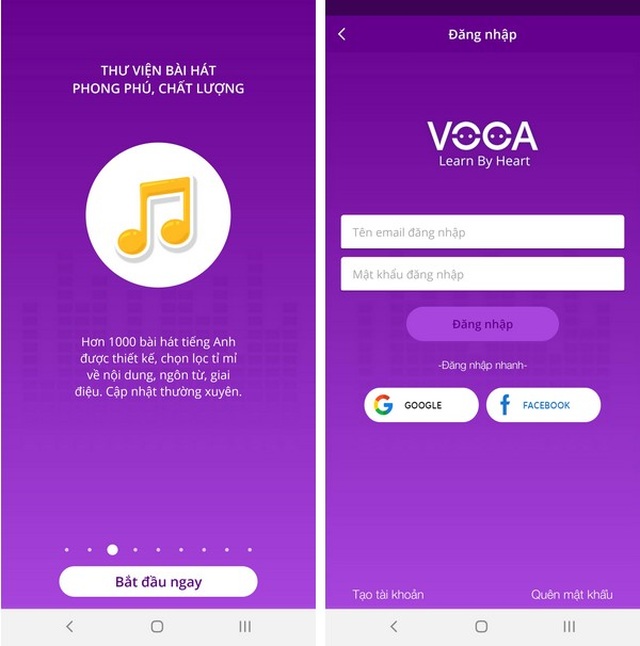
Nhấn nút "Bắt đầu ngay" từ giao diện hiện ra đầu tiên sau khi cài đặt ứng dụng, bước tiếp theo ứng dụng sẽ yêu cầu người dùng đăng ký và đăng nhập vào tài khoản để sử dụng. Bạn có thể dùng tài khoản Google hoặc Facebook sẵn có trên smartphone để đăng nhập vào ứng dụng.
Ứng dụng hữu ích giúp học tiếng Anh qua những bài hát yêu thích - 1

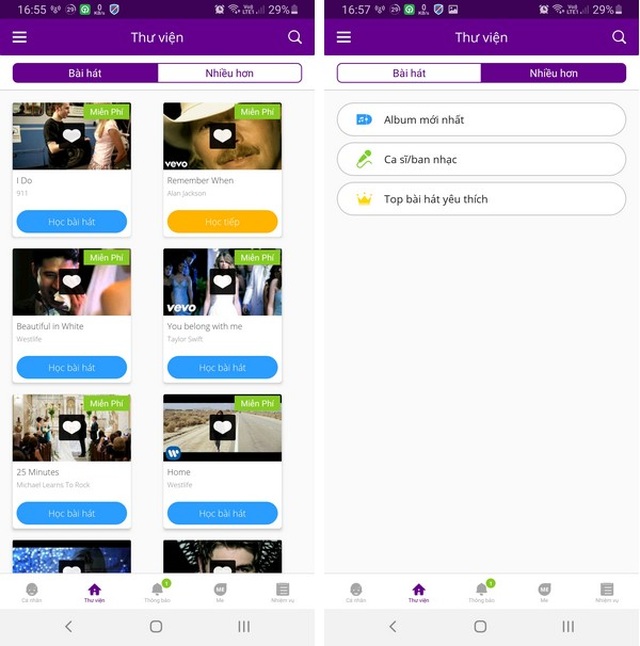
Để bắt đầu học tiếng Anh thông qua các bài hát, bạn nhấn vào mục "Thư viện" ở menu bên dưới, ứng dụng sẽ liệt kê danh sách những bài hát bằng tiếng Anh được nhiều người yêu thích. Bạn có thể chọn tab "Nhiều hơn" từ giao diện này để tìm kiếm các bài hát theo tên nghệ sĩ/ca sĩ hoặc các bài hát được người dùng Voca Music yêu thích và lựa chọn nhiều nhất để học tiếng Anh.
Ứng dụng hữu ích giúp học tiếng Anh qua những bài hát yêu thích - 2

Bạn cũng có thể nhấn vào biểu tượng tìm kiếm nằm ở góc trên bên phải ứng dụng để tìm kiếm bài hát mà mình yêu thích để có thể vừa nghe, vừa học tiếng Anh.

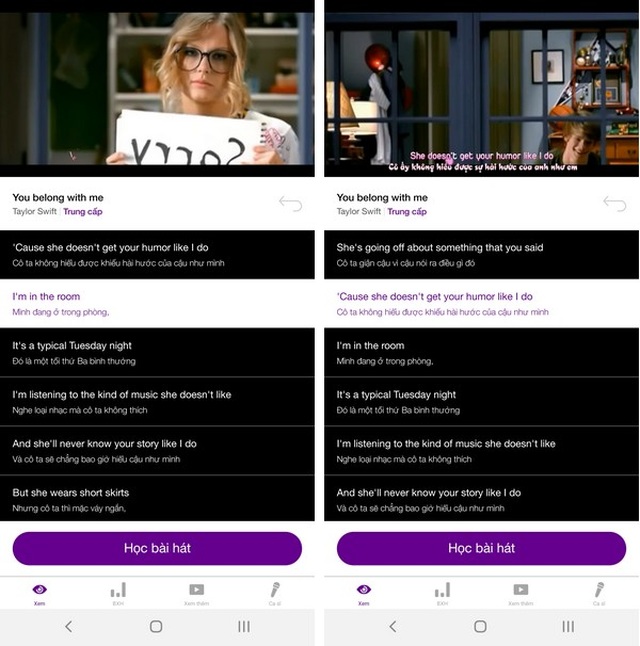
Sau khi chọn được một bài hát yêu thích để vừa nghe nhạc vừa học tiếng Anh, giao diện của ứng dụng sẽ hiển thị nội dung video ở phía trên và làm bài hát ở bên dưới sẽ được hiển thị song ngữ (cả tiếng Anh lẫn tiếng Việt). Lời bài hát sẽ được đồng bộ hóa với nội dung video phía trên (hát đến đâu, giao diện lời bài hát sẽ được làm nổi bật đến đó), giúp người dùng có thể nắm rõ lời bài hát cũng như ý nghĩa của ca khúc.
Ứng dụng hữu ích giúp học tiếng Anh qua những bài hát yêu thích - 3

Để học các nội dung tiếng Anh từ bài hát đã chọn, bạn nhấn nút "Học bài hát", ứng dụng sẽ cho phép người dùng học các từ vựng (Vocabulary) mới và khó xuất hiện trong bài hát, nâng cao kỹ năng nghe các nội dung từ bài hát (Listen) và học ý nghĩa từ lời bài hát (Lyric). Bạn cần phải hoàn thành bài học đầu tiên mới có thể tiếp tục với các bài học khó hơn.

Ứng dụng hữu ích giúp học tiếng Anh qua những bài hát yêu thích - 4

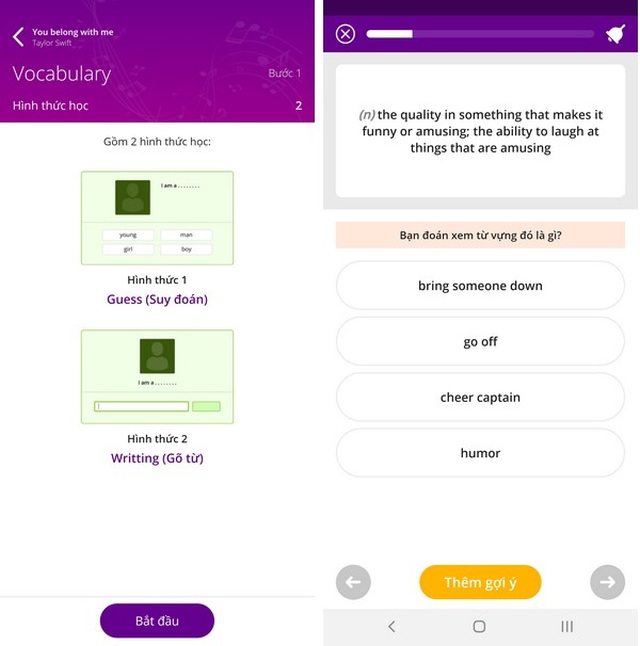
Với bài học từ vựng (Vocabulary), ứng dụng cung cấp cho 2 hình thức học, bao gồm kiểu đoán từ (ứng dụng sẽ cung cấp một định nghĩa bằng tiếng Anh, người dùng cần phải đoán được từ tương ứng với định nghĩa đó) hoặc kiểu viết (bạn phải tự viết ra từ cần đoán, thay vì có sẵn đáp án như hình thức đoán từ ở trên). Với những người mới bắt đầu, bạn nên chọn hình thức đoán từ, thay vì kiểu viết phức tạp hơn.
Ứng dụng hữu ích giúp học tiếng Anh qua những bài hát yêu thích - 5

Các từ vựng được học sẽ là những từ xuất hiện trong lời bài hát, điều này giúp người dùng dễ ghi nhớ và hiểu rõ hơn về ý nghĩa của bài hát.

Tại phần học nghe, người dùng sẽ phải nghe một câu hát, sau đó phải sắp xếp lại các từ được cho sẵn thành một câu hoàn thiện, hoặc phải điền những từ còn thiếu vào chỗ trống.
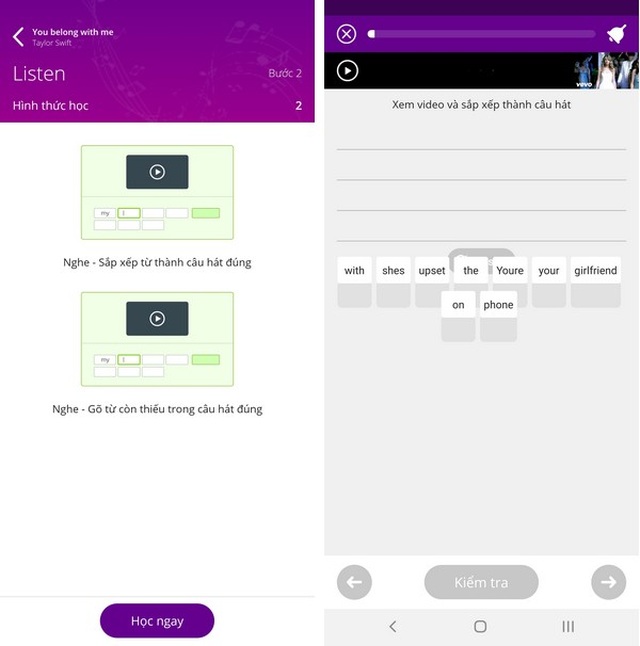
Ứng dụng hữu ích giúp học tiếng Anh qua những bài hát yêu thích - 6

Nhìn chung, với sự giúp đỡ của Voca Music, bạn không chỉ có một công cụ để nâng cao kỹ năng tiếng Anh thông qua những bài hát mình yêu thích, mà còn giúp người yêu nhạc có thể hiểu được ý nghĩa, ca từ của những ca khúc tiếng Anh.

Trải nghiệm ứng dụng học tiếng Anh qua bài hát

Quang Huy

Đáng quan tâm

Thủ thuật "lột xác" smartphone chạy Android thành iPhone

Dân trí

Sau một thời gian dài sử dụng, bạn cảm thấy nhàm chán với giao diện mặc định sẵn có trên smartphone của mình và muốn tìm kiếm một giao diện mới ấn tượng và thú vị hơn?

Vậy tại sao bạn không "lột xác" để thay đổi giao diện mặc định vốn có thành một giao diện mới độc đáo và thú vị hơn?

Nhiều người dùng Android yêu thích giao diện của nền tảng iOS trên iPhone, nhưng vì nhiều lý do khác nhau như giá iPhone quá cao hoặc muốn sử dụng các tính năng trên Android hơn iOS… nên bạn vẫn muốn trung thành với chiếc smartphone sử dụng nền tảng Android của mình.

Hai ứng dụng miễn phí dưới đây sẽ mang giao diện của nền tảng iOS lên chiếc smartphone chạy Android của bạn, giúp mang lại một trải nghiệm mới mẻ và thú vị hơn cho người dùng.

Mang giao diện iOS lên smartphone chạy Android

Launcher là những ứng dụng được xem như bộ giao diện dành cho nền tảng Android, cho phép thay đổi hình nền, biểu tượng, cách sắp xếp các ứng dụng trên smartphone của người dùng. Cài đặt các Launcher sẽ giúp làm mới giao diện trên nền tảng Android, giúp màn hình thiết bị trở nên mới mẻ và sinh động hơn.

Launcher iOS 14 là ứng dụng miễn phí, sẽ mang đến cho smartphone của bạn giao diện hoàn toàn mới được thiết kế dựa trên giao diện iOS của iPhone. Ngoài việc mang đến giao diện hoàn toàn mới, một ưu điểm của Launcher iOS 14 đó là hoạt động rất nhẹ nhàng và tiêu tốn ít tài nguyên hệ thống, điều này giúp smartphone hoạt động mượt mà hơn, ngay cả với những smartphone có cấu hình không quá mạnh mẽ.

Bạn đọc có thể tìm và tải Launcher iOS 14 trên kho ứng dụng CH Play, hoặc download ứng dụng trực tiếp hoặc tại (tương thích Android 4.2 trở lên).

Sau khi hoàn tất cài đặt ứng dụng, giao diện thiết lập của giao diện iOS 14 sẽ được hiện ra. Tại đây, ứng dụng sẽ xin cấp một số quyền để có thể hoạt động, bạn nhấn vào nút "Cho phép" để cấp quyền cho giao diện mới.

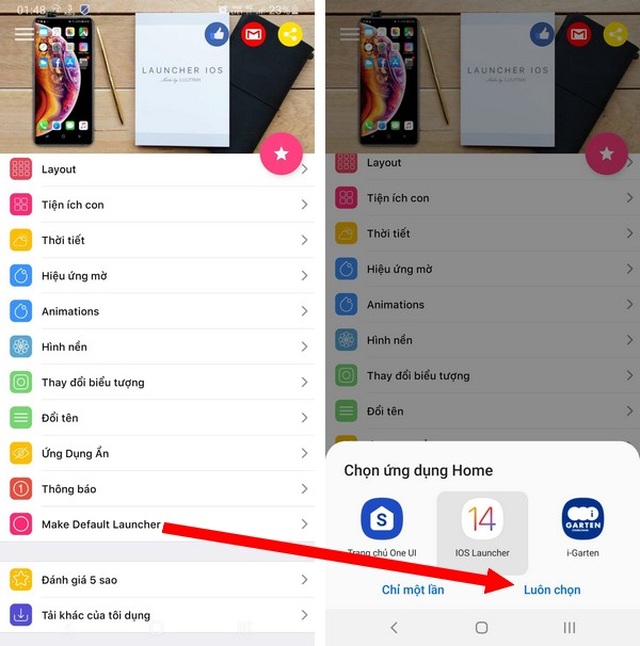
Tại giao diện thiết lập ứng dụng hiện ra, bạn có thể chọn để thay đổi các thiết lập cho giao diện iOS 14 trên smartphone, hoặc có thể để mặc định mà không cần thay đổi thiết lập gì. Để giao diện trên smartphone chạy Android giống với giao diện của iPhone, bạn nên chọn mục "Hình nền", sau đó chọn một hình nền mặc định của iPhone để làm hình nền cho smartphone của bạn.

Từ giao diện thiết lập của ứng dụng, bạn chọn "Make Default Launcher", sau đó chọn "iOS Launcher" từ hộp thoại hiện ra và nhấn nút "Luôn chọn". Như vậy, bạn đã sử dụng Launcher iOS 14 làm giao diện mặc định trên smartphone.

Thủ thuật lột xác smartphone chạy Android thành iPhone - 1

Lưu ý: trong quá trình thiết lập ứng dụng, một vài hộp thoại quảng cáo có thể xuất hiện khi bạn chọn các thiết lập. Tuy nhiên, các nội dung quảng cáo này sẽ không hiển thị khi bạn chuyển sang sử dụng giao diện mới, do vậy bạn sẽ không bị làm phiền khi sử dụng Launcher iOS 14 làm giao diện mặc định trên smartphone.

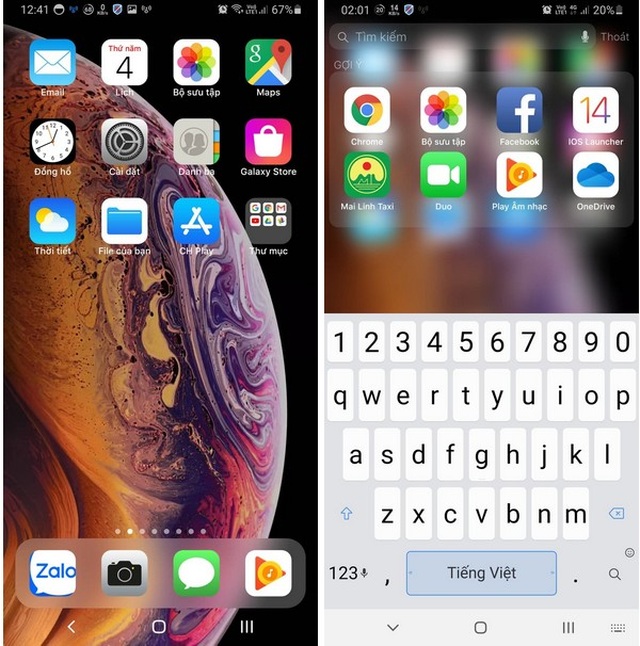
Bây giờ, smartphone của bạn sẽ khoác một "tấm áo" hoàn toàn mới, với phong cách hiển thị các biểu tượng ứng dụng tương tự như trên iPhone. Các biểu tượng ứng dụng cũng được chuyển đổi thành biểu tượng của nền tảng iOS.

Khi lướt ngón tay lên màn hình từ trên xuống dưới, giao diện sẽ hiển thị khung tìm kiếm để bạn tìm các ứng dụng một cách dễ dàng hơn. Tại đây cũng sẽ hiển thị danh sách các ứng dụng mà bạn đã kích hoạt gần đây, giúp người dùng có thể kích hoạt nhanh các ứng dụng yêu thích mà mình thường sử dụng.

Thủ thuật lột xác smartphone chạy Android thành iPhone - 2

Để gỡ bỏ một ứng dụng đã cài đặt, bạn có thể nhấn và giữ ngón tay lên biểu tượng ứng dụng đó trên màn hình, sau đó chọn "Delete" từ menu hiện ra.

Để quay trở về giao diện mặc định của smartphone Android trước đây, bạn chỉ việc tìm và gỡ bỏ ứng dụng iOS Launcher trên smartphone của mình.

Ứng dụng mang giao diện iOS lên smartphone chạy Android

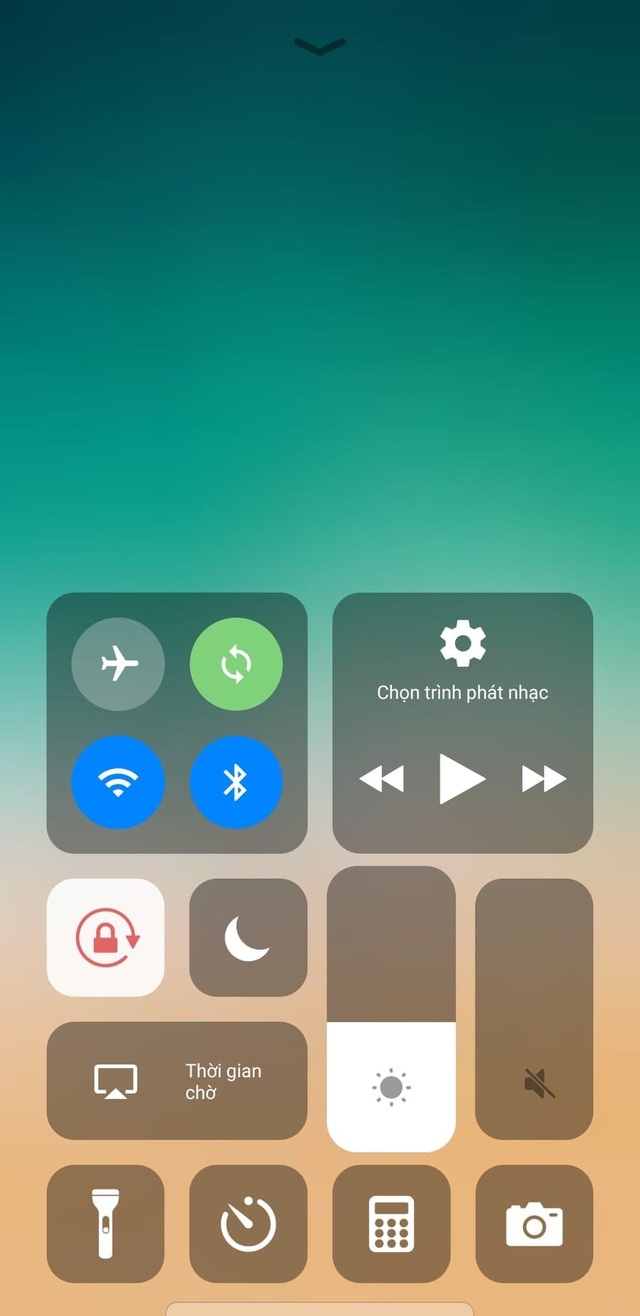
Mang tính năng Control Center lên smartphone chạy Android

Control Center là tính năng lần đầu tiên xuất hiện trên nền tảng iOS 7, ra mắt vào năm 2013. Tính năng này cho phép người dùng dễ dàng thay đổi các thiết lập trên thiết bị chạy iOS thông qua một menu tập trung, như tắt/mở các chế độ kết nối, đèn pin…

Về cơ bản, các hãng sản xuất thiết bị chạy Android đã trang bị cho sản phẩm của mình tính năng tương tự như "Control Center" từ lâu. Tuy nhiên, nếu muốn trải nghiệm tính năng Control Center từ iOS lên smartphone chạy Android, bạn có thể nhờ đến ứng dụng có tên gọi Control Center iOS 14.

Bạn đọc có thể tìm và tải Control Center iOS 14 trên kho ứng dụng CH Play, hoặc download ứng dụng trực tiếp hoặc tại (tương thích Android 4.2 trở lên).

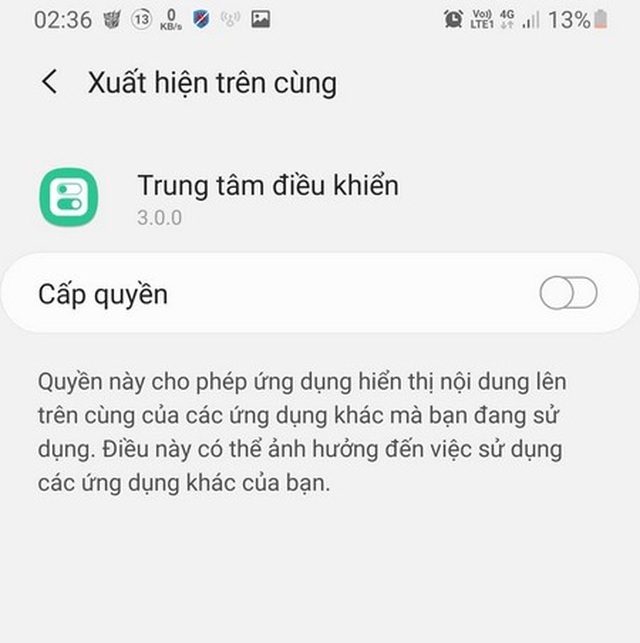
Sau khi cài đặt, trong lần đầu kích hoạt ứng dụng, một hộp thoại hiện ra để xin cấp quyền, cho phép Control Center có thể hiển thị trên màn hình smartphone. Bạn nhấn nút "Cấp quyền" tại giao diện hiện ra này.

Thủ thuật lột xác smartphone chạy Android thành iPhone - 3

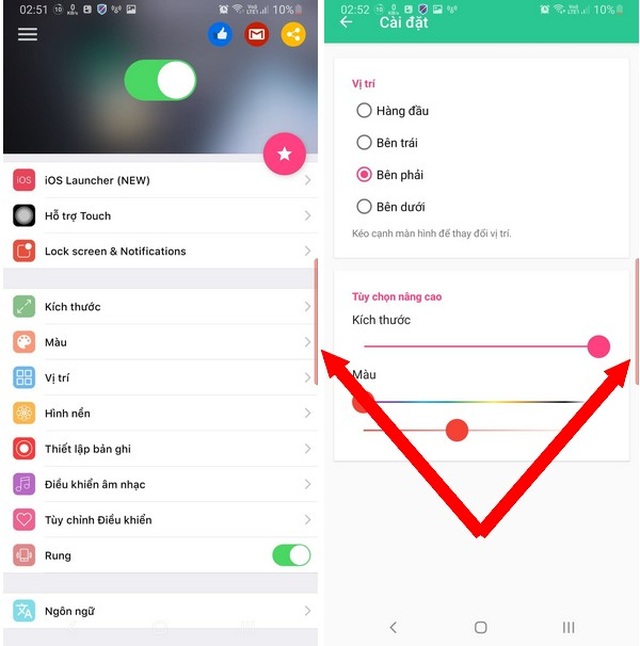
Sau khi đã cài đặt Control Center, bạn sẽ thấy một thanh trượt nhỏ ở viền phải màn hình, mà khi người dùng lướt tay vào đây, giao diện của Control Center sẽ được kích hoạt.

Trong trường hợp bạn muốn tăng kích thước của thanh trượt này (để gọi giao diện Control Center được dễ dàng hơn), từ giao diện thiết lập của ứng dụng Control Center, bạn chọn mục "Kích thước". Tại giao diện hiện ra tiếp theo, bạn kéo thanh trượt "Kích thước" lên mức tối đa.

Lưu ý: trong quá trình thiết lập ứng dụng, một vài nội dung quảng cáo sẽ được hiện ra, tuy nhiên, các quảng cáo này sẽ không xuất hiện khi dùng ứng dụng.

Thủ thuật lột xác smartphone chạy Android thành iPhone - 4

Bây giờ, bạn có thể dễ dàng kích hoạt chức năng Control Center bằng cách lướt tay trên màn hình, từ đó nhanh chóng thay đổi các thiết lập trên smartphone. Với một số thiết lập, chẳng hạn như tắt/mở đèn pin, tăng/giảm âm lượng, thay đổi độ sáng màn hình… ứng dụng sẽ xin người dùng cấp quyền mới có thể sử dụng được.

Thủ thuật lột xác smartphone chạy Android thành iPhone - 5

Nhìn chung, Control Center là một ứng dụng khá đơn giản nhưng hữu ích cho người dùng. Mặc dù trên thực tế các hãng sản xuất smartphone chạy Android cũng đã trang bị cho sản phẩm của mình tính năng tương tự, tuy nhiên "Control Center" cũng mang đến cho người dùng những trải nghiệm mới cũng như có thêm sự lựa chọn về chức năng.

Kết hợp giao diện iOS 14 và ứng dụng Control Center, người dùng có thể "lột xác" chiếc smartphone Android của mình để mang lại một phong cách sử dụng hoàn toàn mới.

Ứng dụng mang chức năng Control Center trên iPhone lên smartphone Android

Quang Huy

Đáng quan tâm

Ứng dụng chống trộm và tìm lại smartphone trong trường hợp bị mất cắp

Dân trí

Ứng dụng miễn phí dưới đây có thể xem như một giải pháp dự phòng để chống trộm và giúp tìm lại smartphone nếu không may bị thất lạc hoặc mất cắp.

Smartphone ngày nay đã trở thành một phần không thể thiếu trong cuộc sống của nhiều người, khi smartphone không chỉ được sử dụng làm thiết bị để liên lạc hay giải trí, mà còn chứa trong đó nhiều dữ liệu quan trọng, hình ảnh, video... Do vậy, việc smartphone bị thất lạc hay mất là điều không ai mong muốn.

Lockwatch là ứng dụng được ra đời để giúp phần nào dẹp đi nỗi lo mất cắp hoặc thất lạc smartphone của người dùng.

Thông thường, mỗi khi smartphone bị kẻ xấu lấy cắp, những người này sẽ thử cố gắng nhập mật khẩu mở khóa smartphone để lấy thông tin và dữ liệu bên trong smartphone. Dựa vào điều này, Lockwatch sẽ sử dụng camera trước trên smartphone để tự động chụp ảnh và gửi định vị của smartphone về email của người dùng, trong trường hợp có một ai đó nhập sai mật khẩu mở khóa smartphone.

Quá trình hoạt động của Lockwatch sẽ diễn ra bí mật, giúp chụp lại chân dung của kẻ trộm smartphone mà người đó không hay biết. Dựa vào hình ảnh do Lockwatch chụp lại được và vị trí do ứng dụng gửi về, người dùng sẽ có thêm cơ hội để tìm lại chiếc smartphone bị mất cắp của mình.

Với những chức năng mà mình cung cấp, Lockwatch là một ứng dụng hữu ích để đề phòng trường hợp smartphone của bạn bị mất cắp hoặc thất lạc.

Ngoài ra, với Lockwatch, bạn cũng có thể biết được có ai đã cố tình nhập mật khẩu để mở khóa smartphone trong lúc bạn không ở bên điện thoại hay không. Điều này giúp bạn biết được có ai đang "nhòm ngó" và cố tình mở khóa smartphone để tìm kiếm nội dung bên trong.

Hiện Lockwatch chỉ có phiên bản dành cho nền tảng Android, người dùng có thể tìm và tải trên CH Play, hoặc download ứng dụng trực tiếp hoặc tại (tương thích Android 5.0 trở lên).

Ứng dụng có giao diện hoàn toàn bằng tiếng Việt nên rất dễ dàng và thuận tiện khi sử dụng.

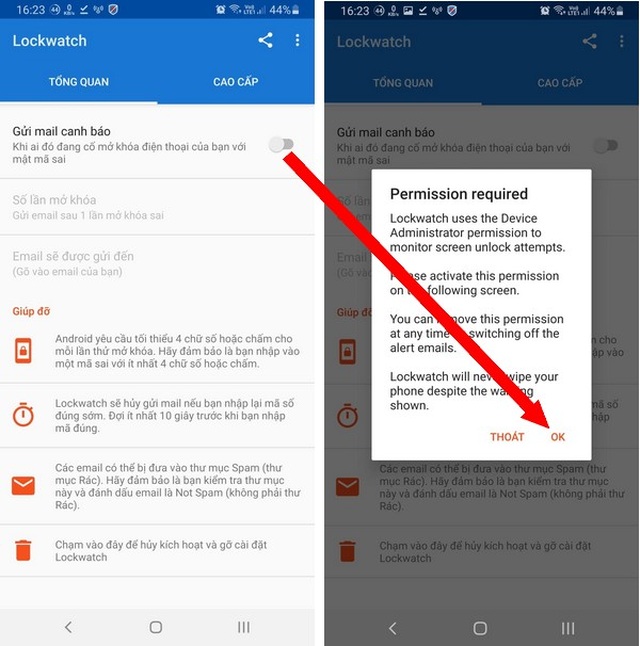
Trong giao diện hiện ra đầu tiên sau khi cài đặt, bạn nhấn vào mục "Gửi email cảnh báo" để kích hoạt chức năng của Lockwatch. Sau khi nhấn vào nút này, một hộp thoại sẽ hiện ra để xin cấp quyền.

Ứng dụng chống trộm và tìm lại smartphone trong trường hợp bị mất cắp - 1

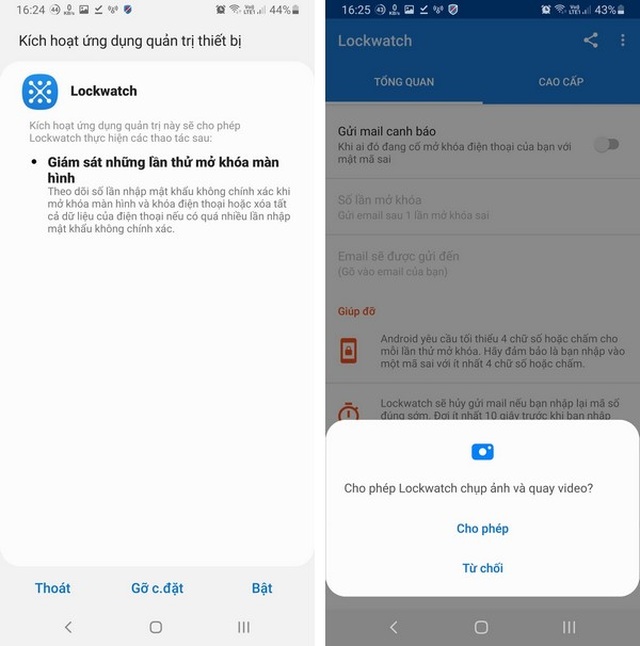
Bạn nhấn vào "OK" từ hộp thoại hiện ra, sau đó nhấn nút "Bật" tại giao diện tiếp theo để cấp quyền cho ứng dụng. Sau đó, bạn nhấn tiếp nút "Cho phép" để cấp quyền sử dụng camera trên smartphone cho Lockwatch, giúp ứng dụng có thể chụp lại ảnh người đã nhập sai mật khẩu mở khóa trên smartphone.

Bạn cũng cần cấp quyền xác định vị cho ứng dụng Lockwatch để ứng dụng này có thể xác định được vị trí của thiết bị trong lần gần nhất smartphone bị nhập sai mật khẩu mở khóa.

Ứng dụng chống trộm và tìm lại smartphone trong trường hợp bị mất cắp - 2

Bước thiết lập cuối cùng, ứng dụng sẽ cho phép người dùng chọn tài khoản email để Lockwatch gửi ảnh và định vị của smartphone trong trường hợp có người nhập sai mật khẩu mở khóa thiết bị. Bạn có thể chọn một trong các tài khoản email đã đăng nhập trên smartphone từ danh sách hiện ra.

Quay trở lại giao diện chính của Lockwatch, tại mục "Số lần mở khóa", bạn có thể thiết lập số lần nhập sai mật khẩu mở khóa smartphone để Lockwatch tự động chụp ảnh và gửi định vị của smartphone về email của bạn. Mặc định, ứng dụng sẽ thiết lập số lần mở khóa sai là một, nhưng bạn có thể thay đổi thành 2 hoặc 3 lần.

Như vậy, bạn đã hoàn tất các bước thiết lập của ứng dụng.

Để kiểm tra khả năng hoạt động của Lockwatch, bạn hãy thử khóa màn hình smartphone của mình lại, sau đó cố ý nhập sai mật khẩu mở khóa thiết bị. Lúc này, Lockwatch sẽ tự động sử dụng camera trước trên smartphone để chụp lại hình ảnh người vừa nhập sai mật khẩu mở khóa.

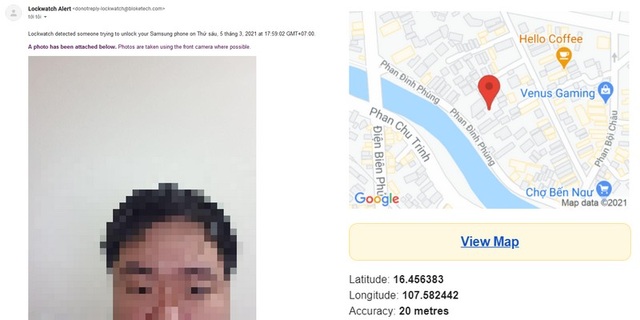
Chờ trong giây lát, một email sẽ được Lockwatch tự động gửi đến hộp thư mà người dùng đã thiết lập ở trên, với hình ảnh được ứng dụng chụp lại và vị trí của smartphone vào thời điểm mật khẩu mở khóa smartphone bị nhập sai

Ứng dụng chống trộm và tìm lại smartphone trong trường hợp bị mất cắp - 3

Nội dung email với ảnh chụp người nhập sai mật khẩu mở khóa và thông tin vị trí smartphone

Dựa vào những thông tin do Lockwatch cung cấp, người dùng có thể biết được chân dung của người đang nắm giữ chiếc smartphone của mình cũng như vị trí của smartphone, từ đó có thêm hy vọng để tìm lại chiếc smartphone bị đánh cắp hoặc bị thất lạc.

Ngoài ra, nhờ vào Lockwatch, bạn cũng sẽ biết được có ai đang "nhòm ngó" chiếc smartphone của bạn và tìm cách nhập mật khẩu mở khóa điện thoại những lúc bạn không chú ý đến.

Quang Huy

Đáng quan tâm

Thời Tiết

Tỷ Giá

Bài đăng phổ biến